
Comedores Sociales
Manual de uso del tablero de expedientes
Para todas las personas que lo usan: qué hace cada pantalla, cómo se hace cada tarea y dónde encontrar cada cosa. Busque su papel en el índice o vaya directo a «¿Dónde encuentro…?».
Actualizado el 25 de septiembre de 2026: inicio del cierre, tabla del mes anterior en la sala, reporte ejecutivo para todo el equipo, exportar cualquier mes y capturas simultáneas.
- 1 · Primeros pasosEntrar, contraseña, qué ve cada rol
- 2 · ¿Dónde encuentro…?Cada tarea y el lugar exacto donde se hace
- 3 · Pantalla de salaCómo se lee el tablero de la pared
- 4 · CapturaPara quien registra el avance y la facturación
- 5 · AdministraciónPara quien administra el sistema
- 6 · Fin de mesAbrir el mes nuevo sin perder la facturación
- 7 · Historial y reportesMeses anteriores, estadísticas y el reporte ejecutivo
- 8 · Cómo cuadran los númerosLas cinco etapas y su suma
- 9 · Preguntas frecuentesLo que más se pregunta
1Primeros pasos
Qué es cada pantalla y quién la usa
| Pantalla | Para qué sirve | Quién |
|---|---|---|
| Sala (tablero) | El tablero de la pared: muestra cuánto falta y dónde está cada expediente. Solo muestra; nadie puede cambiar datos desde ahí. | Todos. Se abre con la clave de sala, sin usuario. |
| Captura | Registrar el avance de cada departamento, la facturación y los informes subsanados. Descargar el reporte ejecutivo del mes. | Rol «captura» y administración. |
| Administración | Abrir y cerrar meses, fijar el inicio del cierre, exportar cualquier mes, publicar el reporte ejecutivo, usuarios, avisos de la sala, rechazos, análisis y bitácora. | Solo administración. |
| Historial | Todos los meses guardados, comparados, con estadísticas, descarga a Excel y los reportes ejecutivos publicados. | Todos los roles con usuario (solo lectura). |
| Manual | Este documento. Botón «Manual» arriba en cada consola. | Todos. |
Entrar al sistema
- Abra el enlace del sistema Es el mismo para todos (está en «Enlaces», al final de este manual). Funciona en computadora y en celular.
- Escriba su usuario y contraseña y pulse «Entrar» El sistema lo lleva a su pantalla: captura si registra, administración si administra, la sala si su rol es de consulta.
- La primera vez, cree su propia contraseña El administrador le entrega una contraseña temporal que sirve una sola vez; el sistema le pide cambiarla por una propia de al menos 8 caracteres. Nadie más la conoce, ni el administrador.
- Al terminar en un equipo compartido, pulse «Salir» La sesión dura 12 horas; después el sistema pide entrar de nuevo.
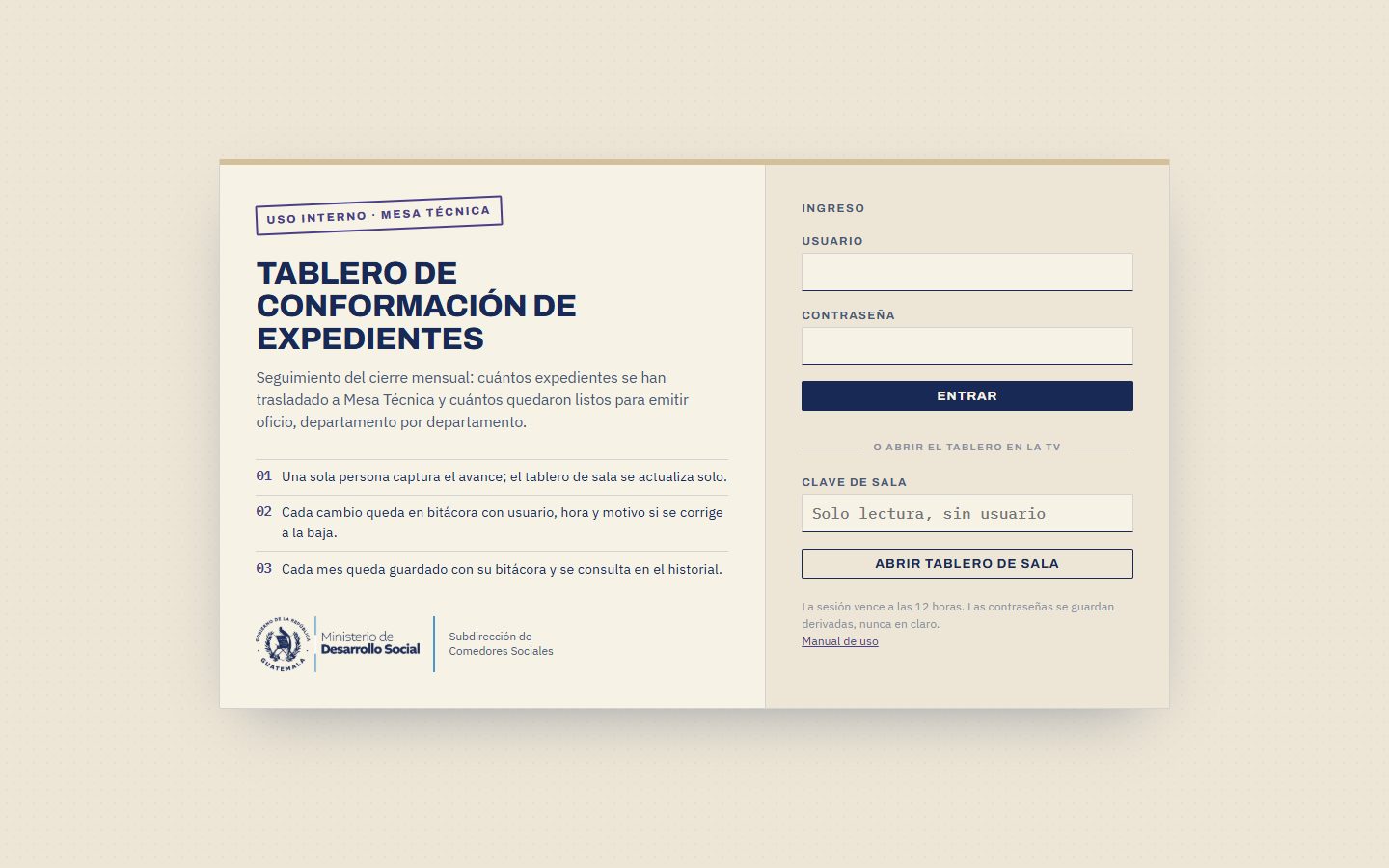
Cambiar la contraseña: botón Mi contraseña, arriba en cada consola. ¿La olvidó? Pida al administrador una temporal nueva (se hace en Administración → Usuarios).
2¿Dónde encuentro…?
| Necesito… | Dónde | Quién |
|---|---|---|
| Registrar el avance del día | Captura → la fila del departamento, en la etapa que corresponda | Captura |
| Registrar la facturación del mes anterior | Captura → pestaña «Facturación · faltan N» de ese mes (con ↗ se abre en otra ventana) | Captura |
| Ver en la pared cuánto le falta facturar al mes anterior | Sala → pestaña «Agosto · facturación» (el nombre del mes cambia), abajo a la izquierda; rota sola con el mes en curso | Todos |
| Corregir una cifra que puse de más | Captura → bajar la cifra → escribir el motivo | Captura |
| Marcar un informe de incumplimiento como subsanado | Captura → «Informes de incumplimiento por subsanar» | Captura |
| Ver cómo fueron los meses anteriores | Historial (botón arriba en cada consola) | Todos |
| Descargar el Excel del mes (respaldo) | Administración → Ciclo activo → elegir el mes junto a «Exportar a Excel» (también el anterior en facturación) → «Exportar a Excel» | Admin. |
| Generar el reporte ejecutivo (Excel tipo Power BI) | Arrastrar ese Excel sobre «Generar reporte.cmd», en la computadora de administración (ver la parte 7) | Admin. |
| Compartir ese reporte con el equipo | Administración → Ciclo activo → «Reporte ejecutivo para el equipo» → «Elegir el reporte y publicarlo» | Admin. |
| Descargar el reporte ejecutivo (Excel tipo Power BI) | Captura o Historial → botón «⬇ Reporte ejecutivo · <mes>» (aparece cuando Administración lo publicó; dice de qué fecha es) | Todos |
| Abrir el mes nuevo | Administración → Nuevo ciclo (ver la parte 6) | Admin. |
| Fijar o cambiar el día en que arranca el cierre | Administración → Ciclo activo → «Inicio del cierre» → «Guardar fecha». Desde ese día cuentan el «Día N» de la sala, el historial y los reportes. | Admin. |
| Ver qué meses siguen facturándose | Administración → Ciclo activo → «Ventanas de facturación abiertas» | Admin. |
| Poner en la sala una lista de expedientes para presionar | Administración → Ciclo activo → «Apartado especial en la sala» | Admin. |
| Mensaje fijo de «último día» | Administración → Ciclo activo → «Modo urgente» | Admin. |
| Avisos, sonido y voz de la sala | Administración → Ciclo activo → «Aviso de la pantalla de sala» y los avisos siguientes | Admin. |
| El enlace y la clave de la sala | Administración → Ciclo activo → «Enlaces para repartir» | Admin. |
| Cargar el paquete de rechazos o un proveedor nuevo | Administración → Rechazos | Admin. |
| Crear un usuario o reponer una contraseña | Administración → Usuarios | Admin. |
| Ritmo del día, hora estimada de término y dónde se atora | Administración → Análisis | Admin. |
| Quién cambió qué y cuándo | Administración → Bitácora | Admin. |
| La plantilla de Excel del control mensual | Botón «Descargar plantilla de Excel», al final de este manual | Todos |
| Probar la voz en el aparato de la sala | Sala → botón «Voz» | Todos |
| Que las pantallas tomen una versión nueva | Se actualizan solas; si hace falta, Administración → Ciclo activo → «Actualizar todas las pantallas» | Admin. |
3Pantalla de sala
Es el tablero de la pared. No pide usuario: se abre con el enlace de sala (que lleva la clave) y solo muestra. Se actualiza sola cada pocos segundos y, cuando se publica una versión nueva del sistema, se recarga sola.
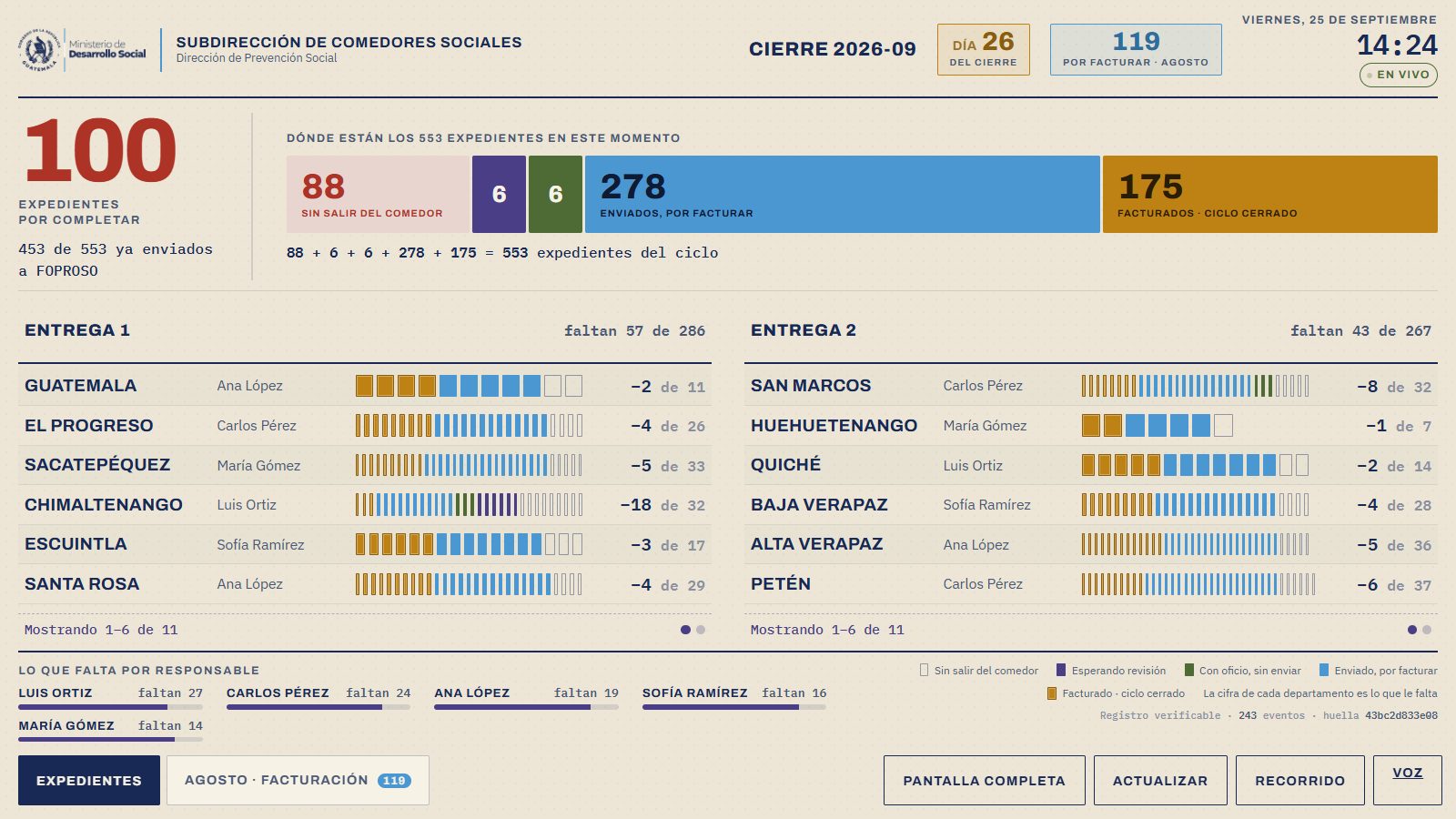
Cómo se lee
- La cifra grande, a la izquierda, es cuántos expedientes faltan por completar: la pregunta con que todos miran el tablero, respondida sin restar.
- La barra ancha muestra dónde está cada expediente ahora. El ancho de cada tramo es su cantidad; los tramos siempre suman el total del ciclo, y la suma aparece escrita debajo.
- Los departamentos, por entrega. Cada expediente es un recuadro cuyo color dice en qué etapa va; la cifra de la derecha es lo que le falta a ese departamento. Si no caben todos, la lista pasa sola de página.
- Lo que falta por responsable, abajo, de mayor a menor: a quién apurar, sin discusión.
- La cinta de arriba: el nombre del mes, el día del cierre, la hora y el indicador «En vivo». Si un mes anterior sigue facturándose, un recuadro azul dice cuánto le falta facturar.
- El día del cierre se cuenta desde la fecha de inicio del cierre que fija Administración, no desde el día en que se subió el mes. Si el mes se cargó antes (por ejemplo, el 24 para un cierre que arranca el 30), el recuadro dice «Inicia 30 sep · en N días» y la sala no lanza avisos de entrega, revisión ni facturación hasta ese día.
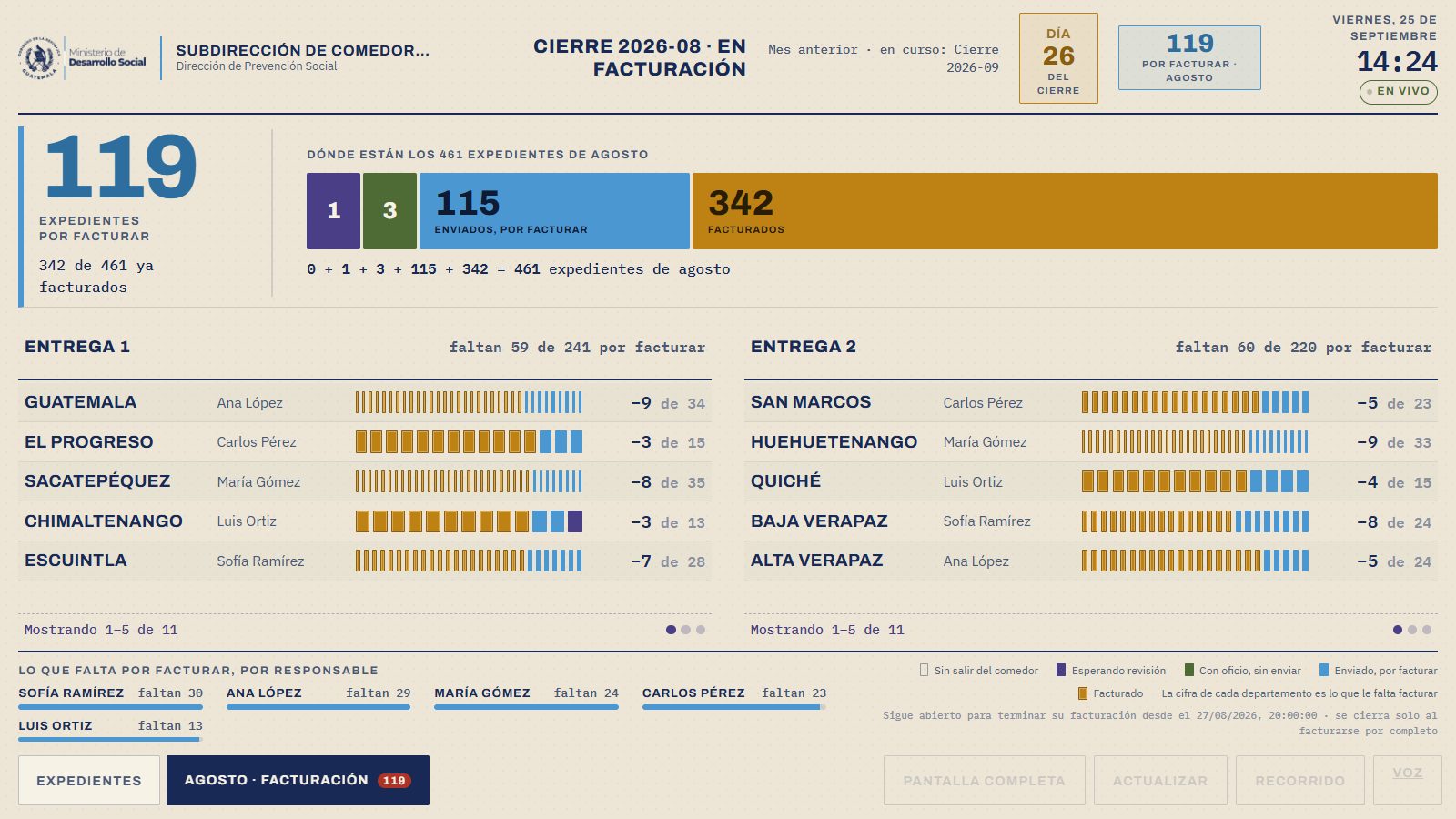
La tabla del mes anterior
Mientras el mes anterior sigue en su ventana de facturación, su tabla sigue a la vista en su propia pestaña, «Agosto · facturación» (con el nombre del mes que corresponda). Tiene las mismas columnas por entrega y departamento que el mes en curso, pero aquí la cifra grande y la de cada departamento son lo que falta facturar; abajo, lo que le falta facturar a cada responsable. Rota sola con el mes en curso y también se abre tocando la pestaña. Cuando ese mes se factura por completo se cierra solo y la pestaña desaparece.
Lo que hace sola
- Avisos: en ciertos horarios avisa, uno a la vez, qué departamentos no han entregado, qué expedientes están detenidos en Mesa Técnica y cuántos faltan por facturar. Si la voz está activada, los dice en voz alta.
- Rotación: cuando hay más de una pestaña (el mes anterior en facturación, la lista de «Pendientes»), la sala pasa sola de una a otra al terminar de mostrar las páginas de cada una.
- Pestaña «Pendientes»: cuando el administrador carga una lista puntual de expedientes (apartado especial), aparece como una vista aparte que rota con el tablero y desaparece sola en la fecha indicada.
- Celebraciones: cuando un departamento o una etapa se completa, la pantalla lo celebra.
Botones de abajo: Pantalla completa, Actualizar, Recorrido y Voz (para probar el sonido en ese aparato).
4Captura: para quien registra
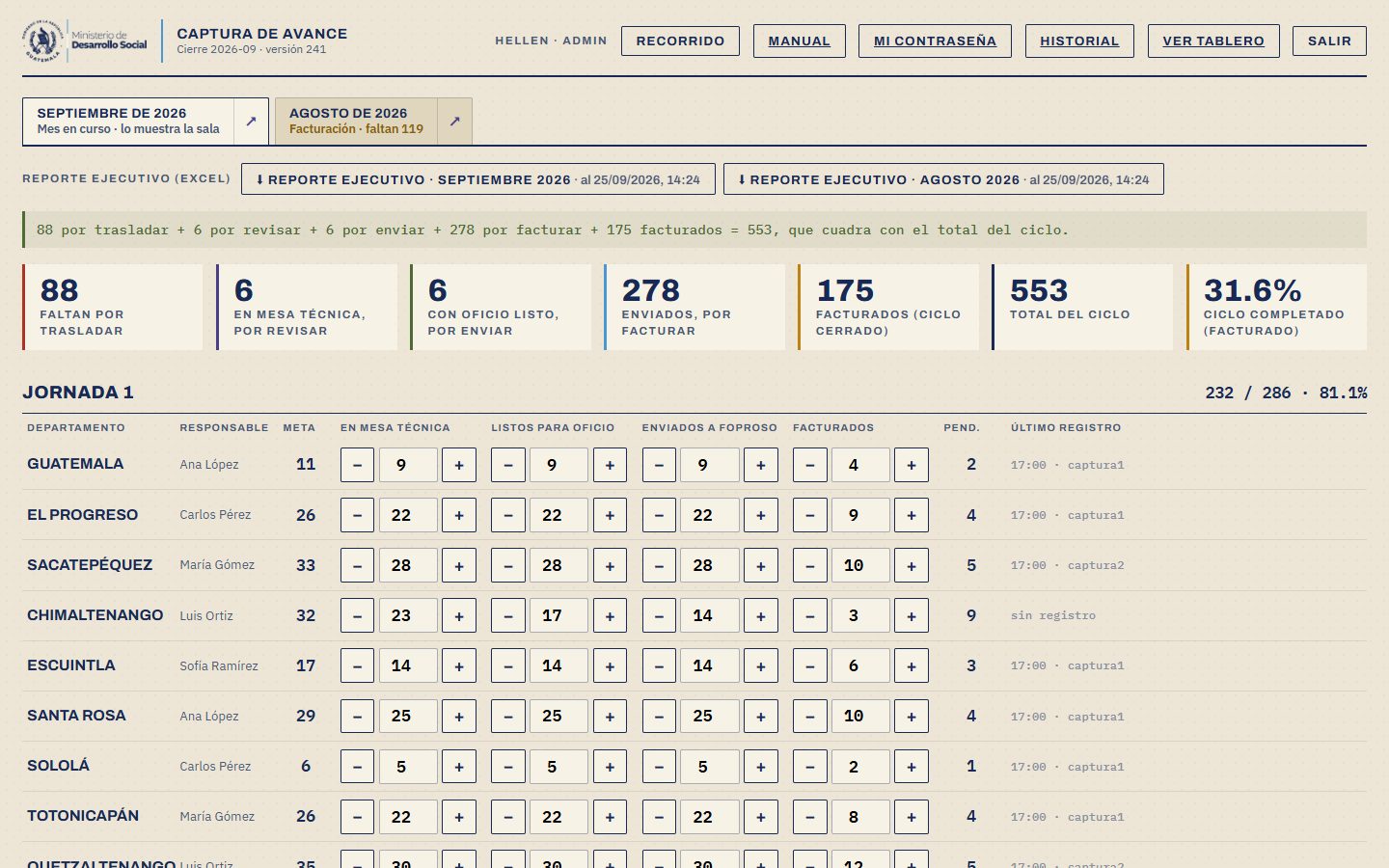
Registrar el avance
- Ubique el departamento Cada fila es un departamento, agrupados por entrega, con su responsable y su meta.
- Mueva la etapa que avanzó Use + y −, o escriba la cifra. Las etapas son: en Mesa Técnica, listos para oficio, enviados a FOPROSO y facturados. Cada una cuenta el total acumulado, no lo del día.
- No hay botón de guardar Cada cambio se guarda al instante; la fila dice «guardado» con la hora. La sala lo refleja en segundos. Si la conexión falla, la fila lo avisa y basta con volver a intentar.
Si varias personas capturan al mismo tiempo
- Departamentos distintos: no se estorban. El sistema atiende las capturas de una en una y todas conservan su cifra.
- El mismo departamento: si alguien lo cambió mientras usted lo tenía en pantalla, aparece «Otro usuario modificó este departamento primero. Se recargaron los datos.» Su cambio no se guardó: revise la cifra nueva y, si hace falta, vuelva a capturar.
- Muchas capturas en el mismo instante: en raras ocasiones aparece «Intente de nuevo en unos segundos». No se guardó nada a medias: basta con repetir el cambio.
- Si tenía la página abierta desde antes de una actualización del sistema, recárguela para tomar la versión nueva.
Corregir un error
Si una cifra quedó de más, bájela. El sistema pide escribir el motivo (mínimo 10 caracteres) y lo guarda junto al valor anterior. No es desconfianza: es lo que permite reconstruir después qué pasó.
Facturar el mes anterior: pestañas y ventanas
La facturación va más lenta que la entrega. Cuando empieza el mes nuevo, el anterior no se cierra ni se borra: sigue abierto en su propia ventana de facturación.
- Arriba aparece una pestaña por cada mes abierto: «Mes en curso» y «Facturación · faltan N». Toque la pestaña para trabajar en ese mes; una franja ámbar le recuerda en qué ventana está.
- Con el botón ↗ de la pestaña, ese mes se abre en otra ventana del navegador: así se trabajan los dos meses a la vez, uno al lado del otro. Al volver a una ventana se ve lo que se registró en la otra.
- Cuando se factura el último expediente, ese mes se cierra solo con su acta y la pestaña desaparece.
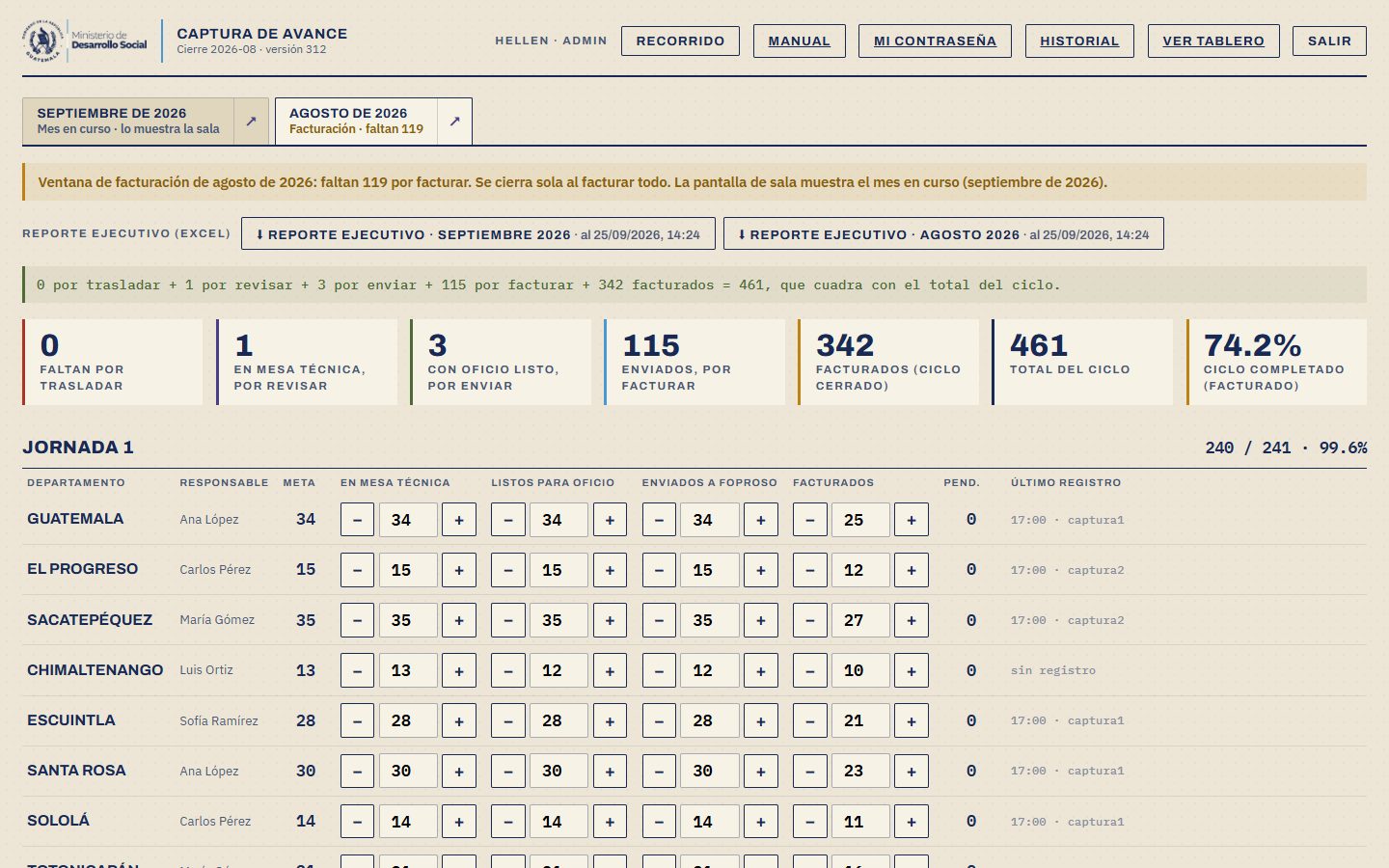
Descargar el reporte ejecutivo
Cuando Administración publica el reporte ejecutivo de un mes (el Excel tipo Power BI con gráficas, tiempos y promedios), arriba aparece el botón «⬇ Reporte ejecutivo · Agosto 2026 · al 25/09/2026, 13:32». Púlselo y el archivo se descarga. La fecha dice hasta cuándo trae datos; si necesita cifras más recientes, pídale a Administración que lo vuelva a generar y publicar. El tablero interactivo (segmentadores y línea de tiempo) se aprovecha en Excel de escritorio; en el teléfono se ven las hojas. También está en Historial.
Informes de incumplimiento
Si hay informes devueltos, aparecen abajo, en «Informes de incumplimiento por subsanar». Pulse «Marcar subsanado» conforme se resuelven; si marcó uno por error, «Reabrir» pide el motivo.
5Administración
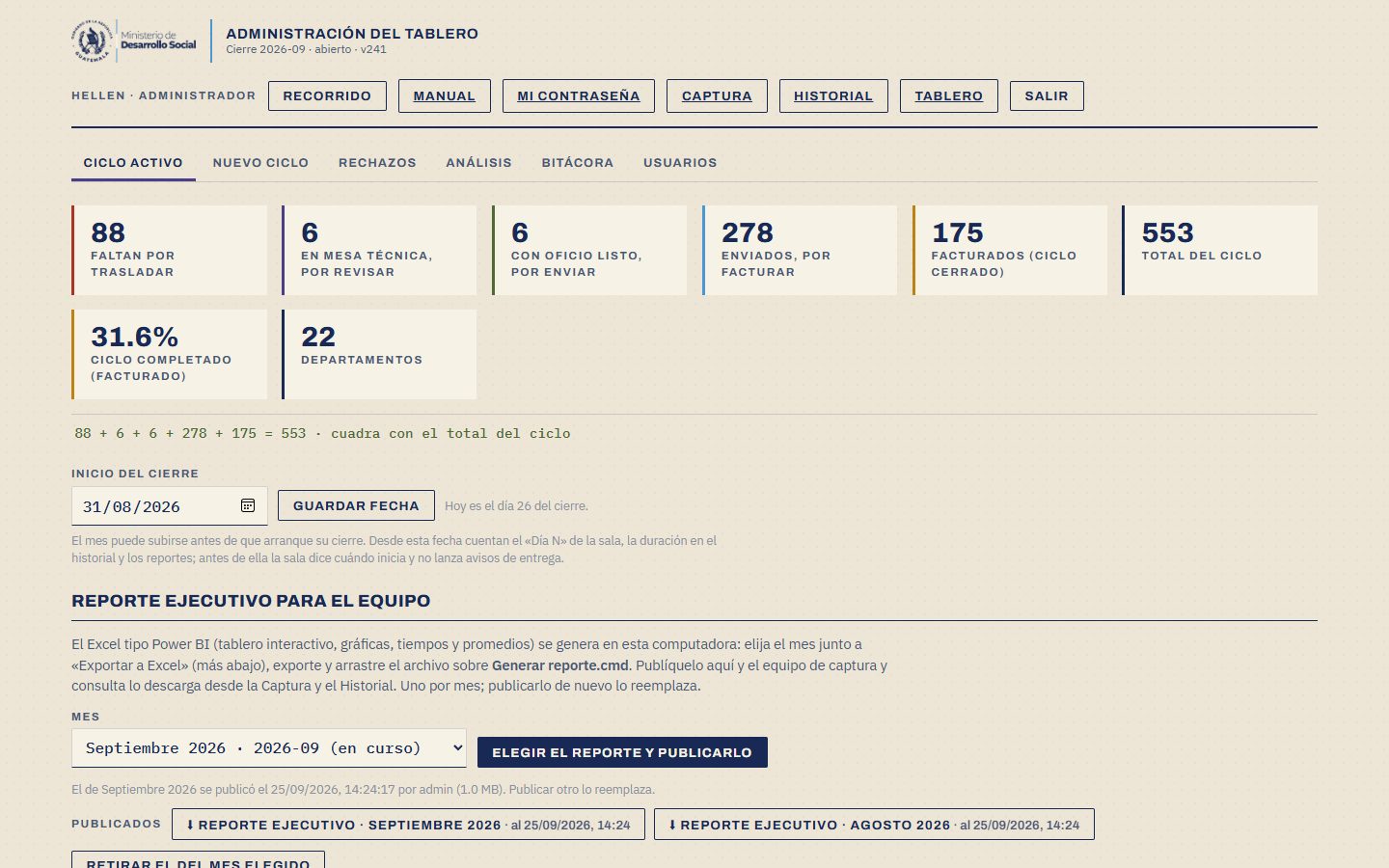
La consola tiene seis pestañas. Esto es lo que hay en cada una:
| Pestaña | Qué se hace ahí |
|---|---|
| Ciclo activo | Las cifras del mes en curso y, en orden: Inicio del cierre (desde qué día cuentan los días del cierre) · Reporte ejecutivo para el equipo (publicar el Excel tipo Power BI para que todos lo descarguen) · Ventanas de facturación abiertas (meses anteriores aún facturándose) · Rutina de fin de mes · el selector de mes con el botón Exportar a Excel (cualquier mes, también el anterior en facturación) · botones Verificar integridad del registro, Actualizar todas las pantallas, Cerrar ciclo y Anular ciclo · Apartado especial en la sala · Modo urgente · Celebración de etapas · Actualizar desde el control en Excel (metas corregidas a media jornada, sin perder el avance) · los avisos de la sala (entregas, Mesa Técnica, rechazos y facturación, con sonido y voz) · Enlaces para repartir (sala con su clave, captura y este manual, con botón para copiar) · Ciclos registrados (todos los meses, con la opción de reabrir uno cerrado). |
| Nuevo ciclo | Abrir el mes siguiente: reutilizar la estructura del mes actual o cargar el Excel de control, revisar jornadas, departamentos y metas, y crear. Ver la parte 6. |
| Rechazos | Lista de Proveedores (para que el lector no confunda un proveedor con un departamento) y carga del paquete .zip de informes de incumplimiento. Lo ya subsanado se conserva al volver a cargar. |
| Análisis | Cómo avanzó el día, dónde está atorado, lo que falta por responsable y los departamentos sin movimiento. Todo sale de la bitácora. |
| Bitácora | Cada movimiento con fecha, hora, usuario, antes y después, incluido el cambio de la fecha de inicio del cierre. Está encadenada: si alguien la altera por fuera, «Verificar integridad del registro» lo detecta. Si dos capturas llegan en el mismo instante, las dos quedan guardadas y la verificación lo informa aparte como «registros simultáneos», sin marcarlo como falla. |
| Usuarios | Crear usuarios o cambiar su nombre y rol (captura, consulta o administración), y asignar una contraseña temporal: para el primer ingreso o para reponer un acceso perdido. |
Inicio del cierre
El mes suele subirse días antes de que arranque su cierre. En Ciclo activo → Inicio del cierre elija el día en que arranca y pulse «Guardar fecha». Desde ese día cuentan el «Día N» de la sala, el «día del cierre» de esta consola, la duración y la curva del historial, y la apertura del reporte ejecutivo. Antes de esa fecha la sala dice «Inicia …» y no lanza avisos. El cambio queda en la bitácora con la fecha anterior y la nueva. También se puede fijar al crear el mes, en «Nuevo ciclo».
Exportar un mes y publicar su reporte ejecutivo
- Exporte el mes En Ciclo activo, elija el mes en el selector junto a «Exportar a Excel» —el mes en curso o el anterior que sigue facturándose— y pulse el botón. Se descarga
tablero-expedientes-<mes>.xlsx. - Genere el reporte En esta computadora, arrastre ese archivo sobre «Generar reporte.cmd» (carpeta
herramientas/reporte-ejecutivodel proyecto). En uno o dos minutos quedaReporte ejecutivo - expedientes <mes>.xlsxjunto a la exportación. Si Excel está ocupado, el generador reintenta solo. - Publíquelo para el equipo En Ciclo activo → Reporte ejecutivo para el equipo, pulse «Elegir el reporte y publicarlo» y elija el archivo; el mes se toma del nombre. El equipo de captura y consulta lo descarga desde la Captura y el Historial. Publicar otro del mismo mes lo reemplaza; «Retirar el del mes elegido» lo quita.
Apartado especial: presionar un rezago puntual
- Escriba de quién es y hasta qué día se muestra «Mostrar hasta el» viene con una semana; puede elegir hasta 90 días.
- Cargue el Excel con los expedientes Arrástrelo o pulse «Elegir archivo». Se leen número, departamento, municipio, comedor, proveedor y fechas.
- Pulse «Mostrar en la sala» Aparece como la vista «Pendientes». Al llegar la fecha, la sala deja de mostrarla sola; «Quitar de la sala» la retira antes.
6Fin de mes: abrir el mes nuevo sin perder la facturación
El ciclo es mensual: cada mes arranca desde cero y los anteriores quedan guardados, cada uno con su bitácora. No hace falta cerrar el mes para abrir el siguiente, y no conviene: lo que le falte facturar se sigue registrando en su ventana.
- Respaldo En Administración → Ciclo activo: «Verificar integridad del registro» (debe decir «íntegra») y «Exportar a Excel» con el mes que termina elegido en el selector. Guarde el archivo; con él puede generar y publicar su reporte ejecutivo (parte 5).
- Estructura del mes nuevo En Nuevo ciclo: «Reutilizar estructura del mes actual» (mismos departamentos y responsables; propone el mes siguiente), o arrastre el Excel de control del mes (o descargue la plantilla y llénela).
- Revise y cree Revise jornadas, departamentos y metas. Si el mes se sube antes de que arranque su cierre, ponga en «Inicio del cierre» el día en que arranca (vacío: hoy). Pulse «Crear ciclo y activarlo». El mes nuevo arranca en cero y la sala pasa a mostrarlo; hasta la fecha de inicio dice «Inicia …» en lugar de contar días.
- El mes anterior sigue facturándose Si le faltaba facturar, pasa solo a su ventana de facturación: aparece en «Ventanas de facturación abiertas», como pestaña en la captura, y en la sala como recuadro azul y como pestaña con su tabla. Se cierra solo al facturar todo.
- Actualizar todas las pantallas y rechazos «Actualizar todas las pantallas» para que la sala y las consolas abiertas tomen el mes nuevo. Si aplica, cargue el paquete de rechazos del mes.
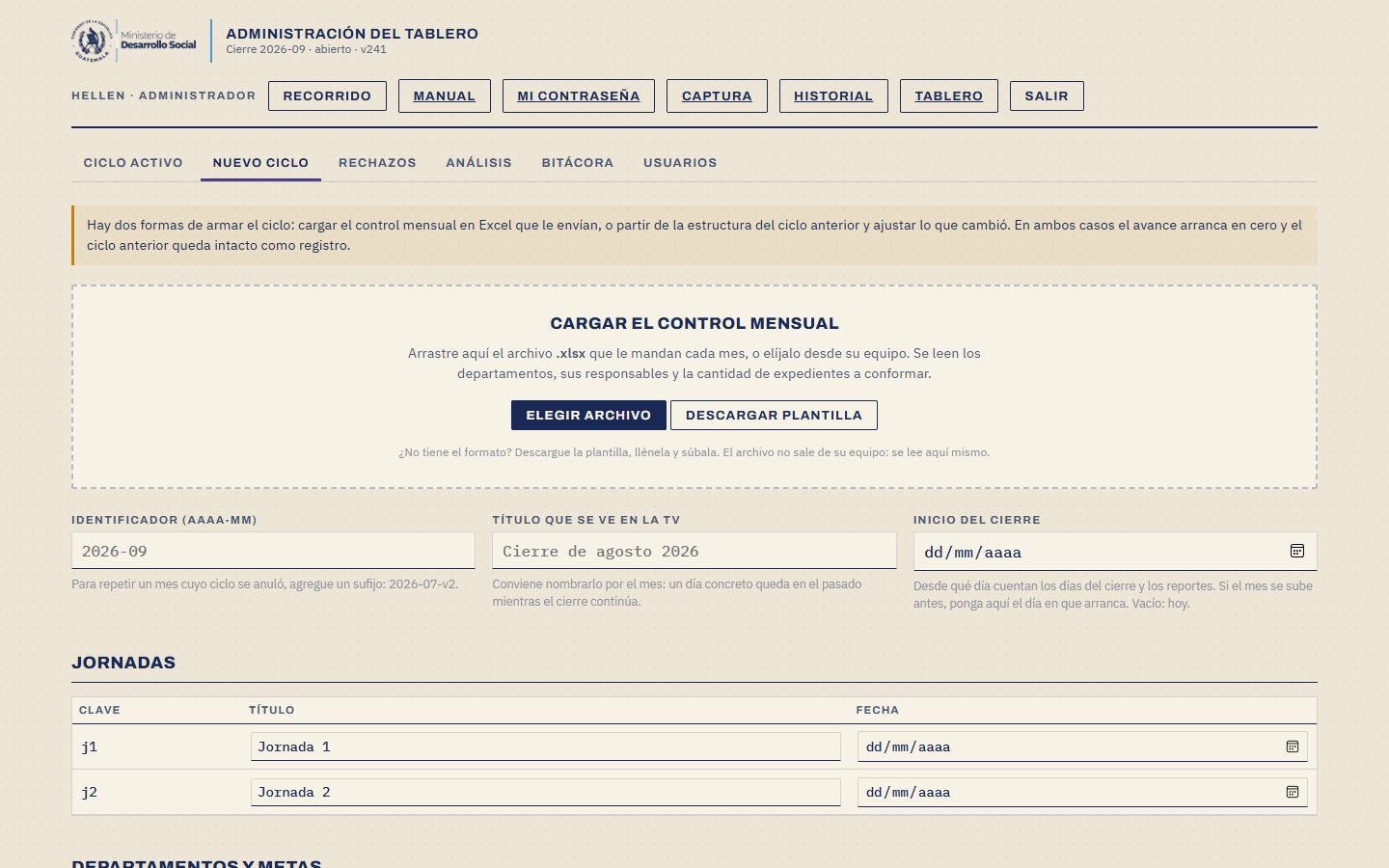
Cerrar, anular y reabrir
| Acción | Cuándo se usa |
|---|---|
| Cerrar ciclo | Casi nunca a mano: el mes se cierra solo al facturar todo. Si le falta facturar, el sistema recomienda primero abrir el mes nuevo. Cerrar congela las cifras y genera el acta. |
| Cerrar definitivamente una ventana | Solo si lo que falta de ese mes ya no se va a facturar en el sistema (en «Ventanas de facturación abiertas»). |
| Reabrir | Si un mes se cerró por error: en «Ciclos registrados». Vuelve como ventana de facturación. |
| Anular ciclo | Solo si el ciclo se creó con datos equivocados. No se borra: queda registrado como anulado y el mes puede crearse de nuevo con un sufijo, por ejemplo 2026-09-v2. |
7Historial y reportes
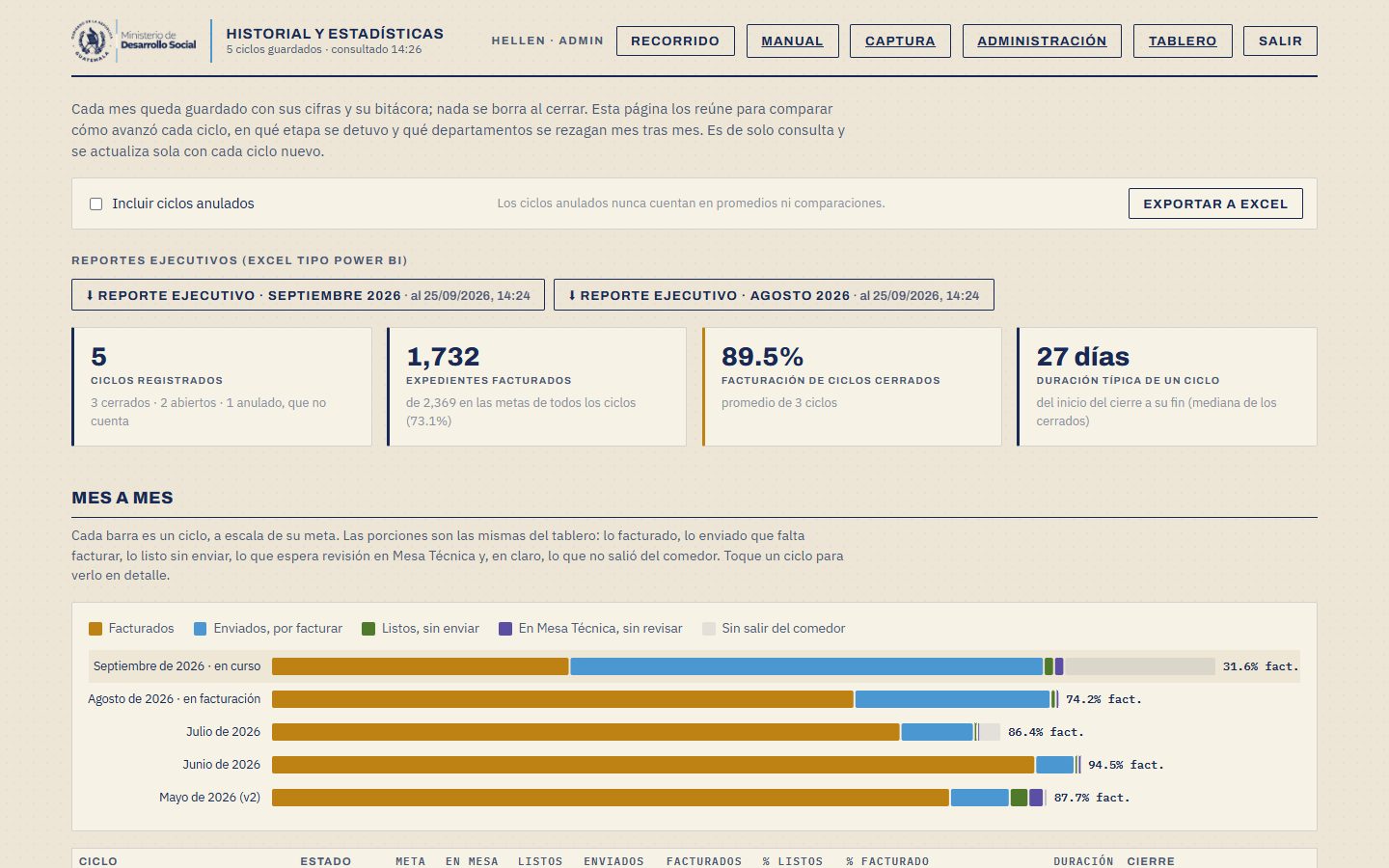
Historial (botón arriba en cada consola) reúne todos los meses. Es de solo consulta y se actualiza solo con cada ciclo nuevo:
- Reportes ejecutivos: un botón por cada mes cuyo reporte publicó Administración, con la fecha de sus datos.
- Resumen: ciclos registrados, total facturado, facturación promedio y duración típica de un mes (del inicio del cierre a su fin).
- Mes a mes: una barra por mes con los colores del tablero. Toque un mes para verlo en detalle.
- Detalle de un ciclo: qué día del cierre llegó cada etapa al 100 %, la curva día por día desde el inicio del cierre, los departamentos más rezagados frente al mes anterior, el avance por responsable y las capturas por usuario.
- Departamentos a través de los meses: una tabla de colores para ver qué departamento se rezaga mes tras mes.
- Exportar a Excel: el historial completo en un archivo, con la fecha de creación y la de inicio del cierre de cada mes.
Reporte ejecutivo (Excel tipo Power BI)
Es un Excel con una hoja Tablero interactiva: segmentadores de jornada, responsable y departamento, y una línea de tiempo por fecha; al elegir uno, todo el tablero se filtra junto. Trae diez tarjetas (expedientes, facturados, % facturado, por facturar, fin estimado, promedio, mediana y percentil 90 de días de Mesa a factura, % dentro de la meta y espera de lo pendiente) y gráficas de avance acumulado, tiempo por etapa, facturación por semana, antigüedad de lo pendiente, % facturado por responsable, capturas por usuario y un mapa de calor de actividad. Las demás hojas traen el resumen para imprimir, las tablas dinámicas y los datos.
- Descargarlo: cualquiera con usuario, desde el botón «⬇ Reporte ejecutivo» en la Captura o aquí en el Historial.
- Generarlo y publicarlo: Administración, en la computadora que tiene Excel y Python (pasos en la parte 5). El servidor no puede generarlo: hay que volver a generarlo y publicarlo cada vez que se quieran cifras nuevas.
- Los días «desde la apertura» cuentan desde el inicio del cierre del mes.
8Cómo cuadran los números
Cada expediente recorre cinco estados y en cualquier momento está en uno solo. Por eso las cinco cantidades siempre suman el total del ciclo:
- Faltan por trasladar Siguen en el comedor o con el supervisor; no han llegado a Mesa Técnica.
- En Mesa Técnica, por revisar Ya llegaron, pero todavía no tienen el oficio listo.
- Con oficio listo, por enviar Revisados y con su oficio, esperando salir hacia FOPROSO.
- Enviados, por facturar Salieron hacia FOPROSO y esperan la facturación.
- Facturados El paso final: el expediente cerró su recorrido por completo.
En la captura se registran cifras acumuladas por etapa (cuántos ya llegaron a Mesa, cuántos ya tienen oficio…); el sistema las convierte en estos cinco estados. La pantalla de la sala dice cantidades y no porcentajes a propósito: «96 % trasladado» se confunde fácilmente con «falta el 96 %».
9Preguntas frecuentes
| ¿Y si me equivoco al escribir? | Se corrige en el momento. Si la cifra baja, se escribe el motivo y queda anotado. |
| ¿Puedo registrar desde el celular? | Sí. La captura se adapta a la pantalla del teléfono. |
| ¿Se pierde algo si falla el internet? | No. La fila avisa «no se guardó» y basta con volver a intentar. La sala muestra desde cuándo no recibe datos, en vez de mostrar cifras viejas como si fueran actuales. |
| Empezó el mes nuevo y todavía estamos facturando el anterior | Es lo normal. El mes anterior sigue abierto en su ventana de facturación: en la captura es la pestaña «Facturación · faltan N» y en la sala tiene su propia pestaña con su tabla. Se cierra solo al facturar todo. |
| Ya subimos el mes nuevo, pero su cierre todavía no arranca | Administración fija la fecha en «Ciclo activo → Inicio del cierre». Hasta ese día la sala dice «Inicia …», no cuenta días ni lanza avisos, y el historial y los reportes cuentan desde esa fecha. |
| Me salió «Otro usuario modificó este departamento primero» | Alguien guardó ese mismo departamento mientras usted lo tenía en pantalla. Su cambio no se guardó y los datos se recargaron: revise la cifra y, si hace falta, vuelva a capturar. |
| Me salió «Intente de nuevo en unos segundos» | Llegaron muchas capturas en el mismo instante. No se guardó nada a medias: repita el cambio. |
| ¿Dónde descargo el reporte ejecutivo? | En la Captura (arriba) o en el Historial, botón «⬇ Reporte ejecutivo · <mes>». Si no aparece, Administración aún no lo publicó. La fecha del botón dice hasta cuándo trae datos. |
| ¿Cómo exporto a Excel el mes anterior? | En «Administración → Ciclo activo», elija ese mes en el selector junto a «Exportar a Excel» y pulse el botón. |
| ¿Dónde veo los meses anteriores? | En «Historial». Cada mes queda guardado con sus cifras y su bitácora; no hay que exportar nada para conservarlos. |
| Olvidé mi contraseña | El administrador asigna una temporal nueva en «Usuarios». La anterior no se puede recuperar: el sistema no la guarda. |
| ¿Alguien puede alterar los números después? | Cada movimiento queda encadenado al anterior con una huella digital. Si se modifica algo por fuera, «Verificar integridad del registro» lo detecta y dice cuál evento fue. |
| Julio sale «con hallazgos» al verificar | Es de antes de la mejora de septiembre: dos capturas de julio llegaron en el mismo instante y una reemplazó a la otra. Nadie alteró el registro, y no se corrige a mano porque la bitácora es de auditoría. Desde entonces, las capturas simultáneas se guardan todas. |
| La lista de «Pendientes» ya no sale en la sala | Llegó su fecha «Mostrar hasta». Para volver a mostrarla, el administrador la carga de nuevo con otra fecha. |
| La sala no suena o no habla | El sonido y la voz se activan en los avisos de la sala (Administración). En el aparato, pulse «Voz» en la sala para probarlo. |
| ¿Se puede seguir usando el Excel? | Sí, para cargar el mes, para el respaldo y para los reportes. Lo que cambia es que durante la jornada la cifra vive en un solo lugar. |
Enlaces
—
—
Al enlace de la sala hay que agregarle la clave que entrega el administrador. Ese enlace solo permite ver.
La plantilla de Excel trae el formato exacto que el sistema sabe leer, con un ejemplo y una hoja de instrucciones. Descárguela, reemplace los departamentos, metas y responsables por los del mes, guárdela como .xlsx y súbala en «Nuevo ciclo» para crear el mes.